
Meu INSS: Como Criar Sua Conta e Acessar (Guia Completo)

Jonatan Ramos — Advogado, OAB/RJ 211.414
Publicado em 18 de agosto de 2026
Introdução
Se você nunca acessou o Meu INSS, a primeira coisa a entender é que não existe mais um cadastro separado dentro do próprio site do INSS. Desde que a Plataforma gov.br foi instituída pelo Decreto nº 8.936/2016, o acesso ao Meu INSS passa inteiramente pela sua conta gov.br — a mesma conta usada para dezenas de outros serviços públicos digitais, como Receita Federal, Carteira de Trabalho Digital e Poupatempo.
Isso costuma gerar duas dúvidas bem comuns: “eu já tenho uma conta gov.br, por que não consigo usar certos serviços do Meu INSS?” e “criei a conta, mas travou no reconhecimento facial — e agora?”. Neste guia você vai entender o passo a passo completo para criar a conta gov.br do zero, o que muda entre os níveis bronze, prata e ouro, como isso afeta o que você consegue fazer dentro do Meu INSS, e como resolver os problemas mais frequentes do cadastro.
O que você precisa separar antes de começar
Antes de abrir o cadastro, tenha em mãos:
- CPF regular na Receita Federal — se estiver suspenso, cancelado ou pendente de regularização, o cadastro trava nessa etapa antes de qualquer outra coisa.
- Nome completo, data de nascimento e nome da mãe exatamente como constam na Receita Federal, já que o sistema valida seus dados em tempo real contra essa base.
- Um celular com número próprio e um e-mail que você acesse — os dois recebem códigos de confirmação durante o cadastro.
- Se você pretende já sair com nível prata ou ouro (explicado adiante): não é preciso “levar” nenhum documento físico — o que conta é já ter biometria facial registrada em uma dessas bases (CNH para prata, título de eleitor biométrico para ouro), ter acesso ao aplicativo do seu banco credenciado (prata), ou ter um certificado digital ICP-Brasil (ouro).
Passo a passo: como criar a conta gov.br pelo computador
1. Identifique-se com o CPF
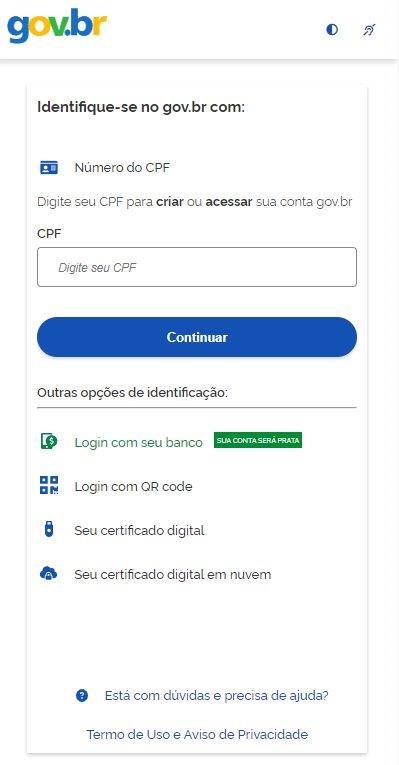
Acesse sso.acesso.gov.br — ou clique em “Entrar com gov.br” na página inicial do Meu INSS — e digite seu CPF. Essa mesma tela serve tanto para criar quanto para acessar a conta: se o sistema não encontrar uma conta para esse CPF, ele já direciona automaticamente para o cadastro.
2. Aceite o termo e confirme que não é um robô
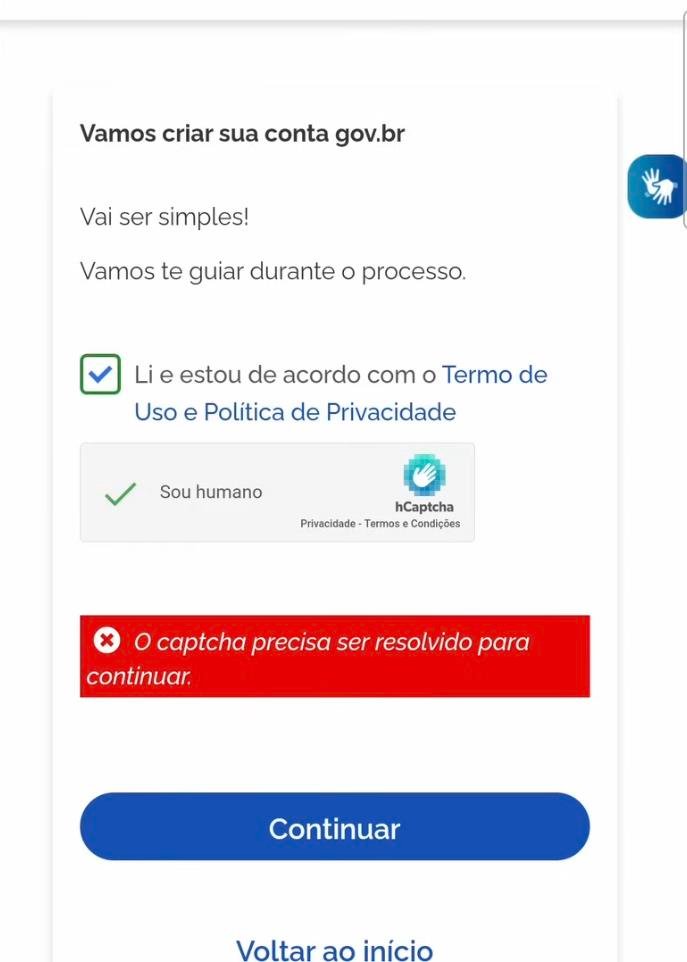
O sistema explica que o cadastro é simples e pede para marcar que você leu o Termo de Uso e Política de Privacidade, além de confirmar o captcha (“Sou humano”).
3. Confirme dados que só você saberia
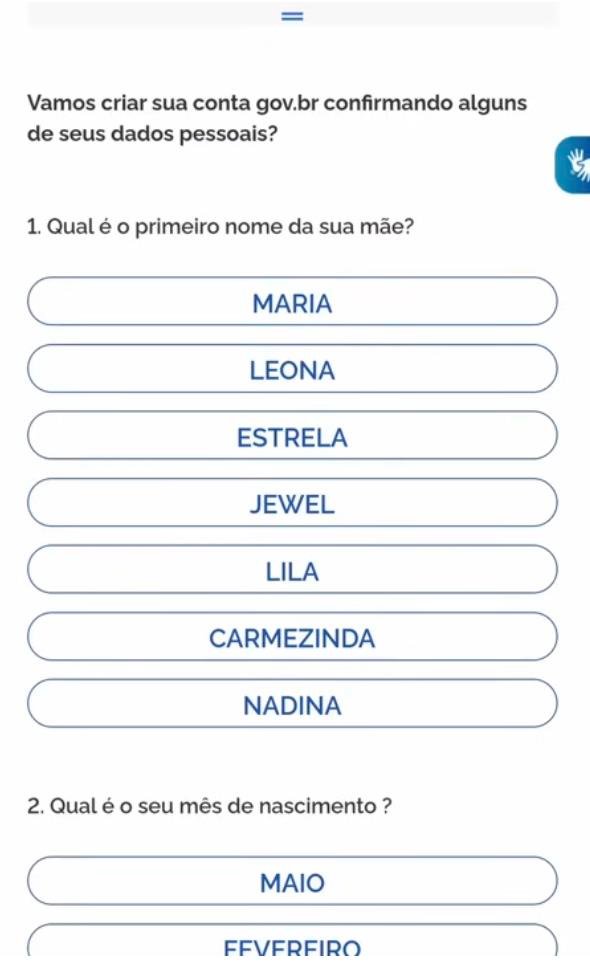
Antes de liberar o cadastro, o gov.br faz uma checagem extra de identidade: mostra perguntas de múltipla escolha — como o primeiro nome da sua mãe, o mês e o ano de nascimento — com uma lista de opções parecidas, para confirmar que é realmente você preenchendo o cadastro. Depois, ele exibe os dados que já identificou (nome e CPF) para você confirmar.
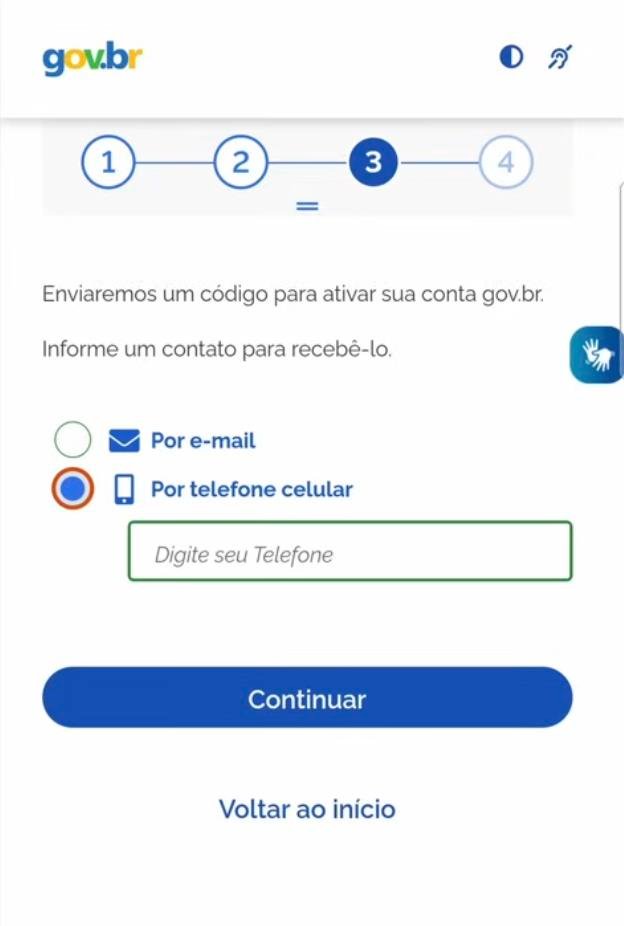
4. Escolha e-mail ou celular para receber o código
Informe um e-mail ou um número de celular — o sistema envia um código de confirmação para o contato escolhido. Preste atenção ao aviso: esse é o contato que fica registrado na sua conta gov.br, usado tanto para ativar o cadastro quanto para recuperar a senha depois, então vale cadastrar um e-mail ou celular que você realmente usa.
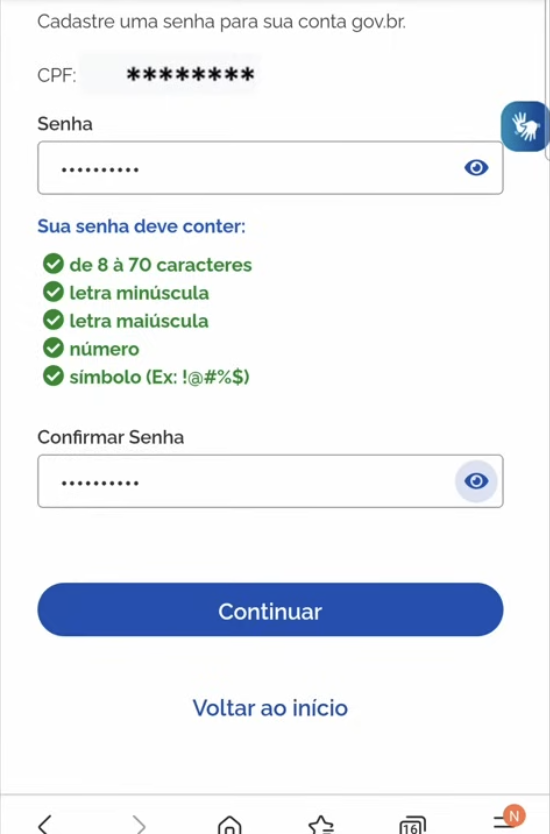
5. Crie uma senha
A senha da conta gov.br precisa ter de 8 a 70 caracteres, incluindo letra minúscula, letra maiúscula, número e símbolo (como !, @, #, % ou $). Evite reaproveitar a senha de outro site e evite dados óbvios, como sua data de nascimento.
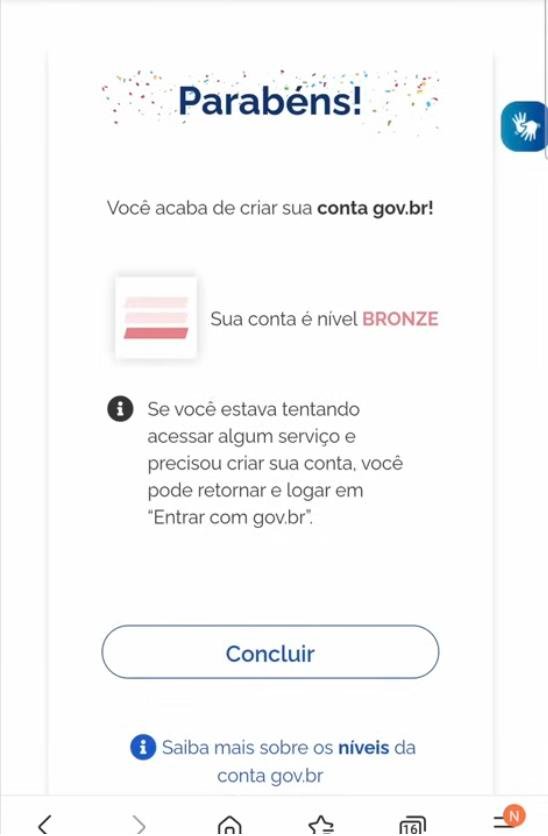
6. Pronto — sua conta foi criada
Ao concluir, o sistema confirma que a conta foi criada e mostra o nível inicial: bronze. Já dá para usar o Meu INSS a partir daqui — os níveis mais altos liberam funções específicas, explicadas na próxima seção.
Passo a passo: como criar a conta gov.br pelo celular (aplicativo)
- Baixe o aplicativo gov.br (App Store ou Google Play) — não confunda com o aplicativo “Meu INSS”, que é outro app, usado depois de já ter a conta.
- Abra o app e toque em “Criar conta”.
- O fluxo pede os mesmos dados do cadastro pelo computador: CPF, dados pessoais validados na Receita Federal, e-mail, celular e senha.
- Pelo aplicativo você também pode, na mesma sessão, avançar direto para a etapa de reconhecimento facial e já sair com nível prata ou ouro, em vez de fazer isso depois, separadamente.
Começou no computador? Dá para terminar pelo celular
Um detalhe que confunde bastante gente: o reconhecimento facial só funciona pela câmera de um celular, dentro do aplicativo gov.br — não existe reconhecimento facial pela webcam do computador. Por isso, se você está fazendo o cadastro (ou aumentando o nível, ou recuperando a senha) pelo navegador no computador e chega numa etapa de reconhecimento facial, o sistema mostra um QR code na tela. Você aponta a câmera do celular para esse QR code (de dentro do aplicativo gov.br), faz a validação facial no celular, e o processo continua automaticamente de volta no computador.
Alguns pontos práticos sobre usar mais de um dispositivo:
- Não existe restrição a login simultâneo. Você pode estar logado no Meu INSS pelo computador e pelo celular ao mesmo tempo, sem precisar sair de um para entrar no outro.
- Celular e tablet seguem o mesmo fluxo do aplicativo. Em um tablet sem chip/dados móveis, mas com câmera e Wi-Fi, o aplicativo gov.br funciona normalmente, inclusive para reconhecimento facial.
- Evite trocar de dispositivo no meio de um cadastro que já começou, a não ser que seja para ler o QR code do reconhecimento facial. O formulário de criação de conta é sequencial (por isso a barra de progresso com as etapas 1 a 4) e é mais seguro concluir no mesmo dispositivo em que começou, para não arriscar perder o que já foi preenchido.
Os níveis da conta gov.br: bronze, prata e ouro
Os três níveis não são um “selo de status” — eles refletem o grau de confiança na validação dos seus dados, e isso determina quais serviços públicos digitais (inclusive dentro do Meu INSS) você consegue usar. Segundo a página oficial de níveis da conta gov.br:
- Bronze — nível de entrada. É o que você recebe ao criar a conta pelo formulário on-line (validação pela Receita Federal ou pelo INSS) ou por atendimento presencial em agência do INSS ou unidade credenciada ao Balcão gov.br. Permite login único nos serviços gov.br, mas fica de fora de boa parte das transações que exigem maior segurança.
- Prata — você sobe para prata validando sua identidade por uma destas vias: reconhecimento facial pelo aplicativo gov.br comparado com a foto da sua CNH (base do Denatran); login pelo aplicativo do seu banco, se ele for credenciado; ou, se você for servidor público federal, login com usuário e senha do SIGEPE.
- Ouro — o nível mais alto, e o que costuma ser exigido para os serviços mais sensíveis. Você chega lá por reconhecimento facial comparado com a base da Justiça Eleitoral (TSE), lendo o QR code da sua Carteira de Identidade Nacional (CIN) pelo aplicativo, ou usando certificado digital ICP-Brasil.
O que isso muda, na prática, dentro do Meu INSS
Serviços de consulta simples (como ver seu CNIS ou simular uma aposentadoria) costumam funcionar já no nível bronze. Já ações que exigem mais segurança — como emitir certos documentos, dar entrada em alguns requerimentos ou fazer a prova de vida por reconhecimento facial — tendem a pedir nível prata ou ouro. Como o INSS pode ajustar essas exigências ao longo do tempo, se um serviço específico aparecer bloqueado para você, vale conferir no próprio Meu INSS qual nível ele está exigindo naquele momento.
Como subir de bronze para prata ou ouro
Você pode aumentar o nível a qualquer momento, sem precisar recriar a conta:
- Abra o aplicativo gov.br (não o site) e toque em “Aumentar nível”, direto na tela inicial — ou entre na sua conta gov.br no site e acesse “Selos de Confiabilidade”.
- Escolha o método de validação disponível para você: reconhecimento facial (CNH para prata, ou base da Justiça Eleitoral para ouro), login pelo internet banking do seu banco credenciado, certificado digital, ou leitura do QR code da CIN.
- Se optar por validação via banco, habilite antes o recebimento de mensagens do banco pelo celular — é por ali que chega o código de confirmação.
Como acessar o Meu INSS depois de ter a conta gov.br
Com a conta criada, o acesso ao Meu INSS é sempre pelo login único:
- Pelo site: entre em meu.inss.gov.br e clique em “Entrar com gov.br”. Você será redirecionado para a tela de login da conta gov.br, digita CPF e senha (ou usa biometria/facial, se configurado) e volta automaticamente para o painel do Meu INSS.
- Pelo aplicativo: baixe o app Meu INSS (separado do app gov.br) e use a mesma opção “Entrar com gov.br” na tela inicial.
Não existe mais uma senha própria do INSS, diferente da senha gov.br — se você usava o Meu INSS antes dessa unificação e ainda tenta lembrar de uma “senha do INSS” separada, ela não existe mais.
Esqueci minha senha: como recuperar o acesso
Não existe uma recuperação de senha “do Meu INSS” separada — como a senha é sempre da conta gov.br, é lá que a recuperação acontece. Na tela de login (sso.acesso.gov.br ou o aplicativo gov.br), procure o link “Esqueci minha senha” depois de digitar seu CPF. O sistema apresenta, em ordem de prioridade, os métodos disponíveis para o seu caso:
- Reconhecimento facial pelo aplicativo gov.br — se você estiver no computador, o sistema mostra um QR code para ler com o celular (veja a seção anterior); se já estiver no celular, a validação facial é feita direto no app.
- Login pelo internet banking de um banco credenciado — você é levado ao ambiente do próprio banco para se autenticar; o gov.br não tem acesso aos seus dados bancários nessa etapa.
- Código por e-mail cadastrado, se você não tiver ou não quiser usar as opções acima.
- Código por SMS no celular cadastrado, caso não tenha acesso ao e-mail.
- Se nenhuma dessas opções funcionar (por exemplo, se você perdeu acesso a todos os contatos cadastrados), resta abrir uma solicitação pelo Formulário de Atendimento do gov.br para alteração do e-mail cadastrado — esse caminho é mais lento, mas existe justamente para quem ficou sem nenhuma das opções anteriores.
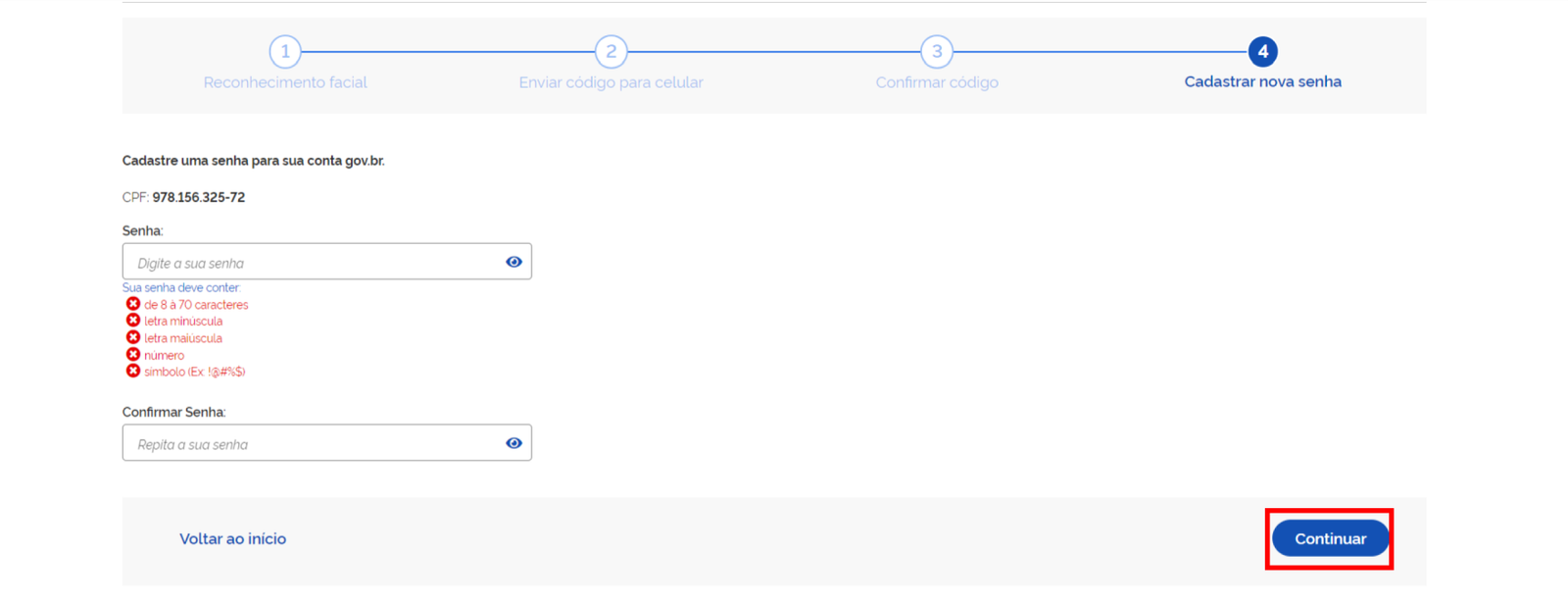
Depois de validado por qualquer um desses métodos, você cadastra uma nova senha e volta a acessar normalmente — inclusive o Meu INSS, já que é a mesma conta.
Dá para usar o Meu INSS sem senha?
Sim, para uma parte dos serviços. A própria página inicial do Meu INSS oferece uma opção de “Serviços sem senha”, voltada a consultas mais simples que podem ser feitas informando outros dados (como número de benefício e data de nascimento), sem precisar logar com a conta gov.br. A lista exata de serviços disponíveis nessa modalidade pode mudar, então vale conferir diretamente na página inicial do Meu INSS quais estão liberados no momento da sua consulta.
Problemas comuns no cadastro e como resolver
Erro no reconhecimento facial. Costuma acontecer por má iluminação, uso de óculos escuros ou boné, ou por uma foto de documento desatualizada nas bases consultadas (CNH ou Justiça Eleitoral). Tente novamente em um ambiente bem iluminado, sem acessórios no rosto, e olhando direto para a câmera. Se insistir, tente validar por outro método (internet banking ou certificado digital) em vez de repetir a facial indefinidamente.
“Dados não conferem” com a Receita Federal. Normalmente é porque o nome, a data de nascimento ou o nome da mãe cadastrados no sistema do CPF estão diferentes do que você digitou — muitas vezes por causa de um CPF antigo, desatualizado, ou de erro de digitação em um cadastro anterior. Nesse caso, é preciso regularizar o cadastro na Receita Federal antes de conseguir concluir o cadastro gov.br.
CPF irregular, suspenso ou cancelado. O cadastro gov.br não avança com um CPF fora da situação regular. É preciso resolver a pendência diretamente com a Receita Federal (muitas vezes uma simples atualização cadastral resolve) antes de tentar de novo.
Bloqueio por várias tentativas erradas. Isso pode acontecer tanto na senha quanto nas perguntas de confirmação de identidade (nome da mãe, data de nascimento) durante o cadastro. Depois de algumas tentativas sem sucesso, o sistema bloqueia novas tentativas por um período de segurança — usuários relatam bloqueios de algumas horas até 24 horas, embora o prazo exato dependa do caso. Normalmente é preciso aguardar o prazo indicado na própria tela ou usar a recuperação de senha em vez de insistir em tentativas.
Não chega o código de confirmação por SMS ou e-mail. Confira se não caiu na caixa de spam, se o número do celular está correto e com sinal, e se a operadora não está bloqueando mensagens de curto código. Se o problema persistir, é possível atualizar o e-mail e o telefone de contato diretamente pela sua conta gov.br, uma vez logado por outro meio.
Não conseguiu concluir sozinho? Alternativas de atendimento
Se mesmo seguindo os passos acima o cadastro não avança, existem canais presenciais e telefônicos:
- Central 135, o canal telefônico do INSS, para dúvidas sobre o cadastro e para agendar atendimento quando necessário.
- Atendimento presencial em agência do INSS ou em unidade credenciada ao Balcão gov.br (como algumas agências dos Correios), que também pode realizar a validação inicial da conta gov.br no nível bronze.
- O próprio chat “Helô”, assistente virtual disponível na página inicial do Meu INSS, para dúvidas mais simples sobre o acesso.
O que fazer depois de acessar o Meu INSS
Com o acesso liberado, os primeiros passos costumam ser: conferir o seu CNIS (o extrato de vínculos e contribuições — veja nosso guia completo sobre o CNIS se ainda não sabe como ler cada campo), manter seus dados cadastrais atualizados, simular o tempo que falta para se aposentar e, quando for o caso, dar entrada em requerimentos de benefícios e acompanhar o andamento pelo próprio painel.
Quando vale a pena contar com um advogado previdenciarista
Criar o acesso é só o primeiro passo. É comum a pessoa entrar no Meu INSS, ver o CNIS com vínculos faltando, um indicador de pendência que não sabe resolver, ou uma simulação de aposentadoria que não bate com o esperado — e não saber qual requerimento é o correto para o seu caso, nem quais documentos anexar. Um erro nessa etapa pode significar meses de espera para receber um indeferimento evitável. Se você já tem acesso ao Meu INSS e está avaliando pedir aposentadoria, revisão de benefício, LOAS/BPC ou outro benefício do INSS, conheça as páginas de aposentadoria, revisão de benefício do INSS e recurso contra negativa do INSS.
Perguntas frequentes
Preciso pagar alguma coisa para criar conta no Meu INSS? Não. Tanto a criação da conta gov.br quanto o acesso ao Meu INSS são gratuitos. Desconfie de qualquer serviço que cobre para “liberar” ou “agilizar” seu cadastro.
Posso usar a mesma conta gov.br que já uso em outros serviços, como a Receita Federal ou a Carteira de Trabalho Digital? Sim. A conta gov.br é única para todos os serviços públicos digitais federais — não é preciso criar uma conta específica para o INSS.
Qual nível da conta gov.br eu preciso para acessar o Meu INSS? O nível bronze já permite entrar no Meu INSS e usar boa parte das consultas. Alguns serviços mais sensíveis — como prova de vida por reconhecimento facial ou determinados requerimentos — podem exigir nível prata ou ouro.
O reconhecimento facial não está funcionando. O que eu faço? Tente em ambiente bem iluminado, sem óculos escuros ou boné, olhando direto para a câmera. Se continuar falhando, valide sua identidade por outro meio disponível, como login pelo aplicativo do seu banco ou certificado digital.
Esqueci a senha do Meu INSS. Como recupero? Não existe senha separada do Meu INSS — a recuperação é sempre pela conta gov.br, em sso.acesso.gov.br, clicando em “Esqueci minha senha” depois de digitar o CPF. Dependendo do que estiver disponível para você, a confirmação pode ser por reconhecimento facial, login pelo banco, código por e-mail ou código por SMS.
Consigo fazer o reconhecimento facial pelo computador? Não diretamente — o reconhecimento facial precisa da câmera de um celular, dentro do aplicativo gov.br. Se você estiver no computador, o sistema mostra um QR code na tela para você ler com o celular e concluir a validação facial por lá; o processo volta a andar sozinho no computador depois disso.
Meus dados não batem com a Receita Federal e o cadastro não avança. O que fazer? É preciso regularizar seus dados cadastrais diretamente com a Receita Federal antes de concluir o cadastro gov.br — o sistema não permite avançar enquanto houver divergência.
Consigo criar a conta gov.br sem celular ou sem internet em casa? Sim, por atendimento presencial em agência do INSS ou em unidade credenciada ao Balcão gov.br, que pode fazer a validação inicial da conta no nível bronze.
Fontes oficiais
- Decreto nº 8.936/2016 (institui a Plataforma gov.br) — Planalto
- Decreto nº 10.543/2020 (níveis de confiabilidade e assinaturas eletrônicas) — Planalto
- Níveis da conta gov.br — Governo Digital
- Recuperar senha da conta gov.br — Governo Digital
- Tutorial oficial “Como criar conta no GOV.BR” (PDF) — Governo Digital
- Meu INSS — portal oficial
Recomendações de leitura
Jonatan Ramos — Advogado, OAB/RJ 211.414.
Publicado e revisado em 18 de agosto de 2026. Conheça nossa política editorial.